Як перевірити чистоту антидетекта: Розбір роботи Pixelscan, Iphey та CreepJS
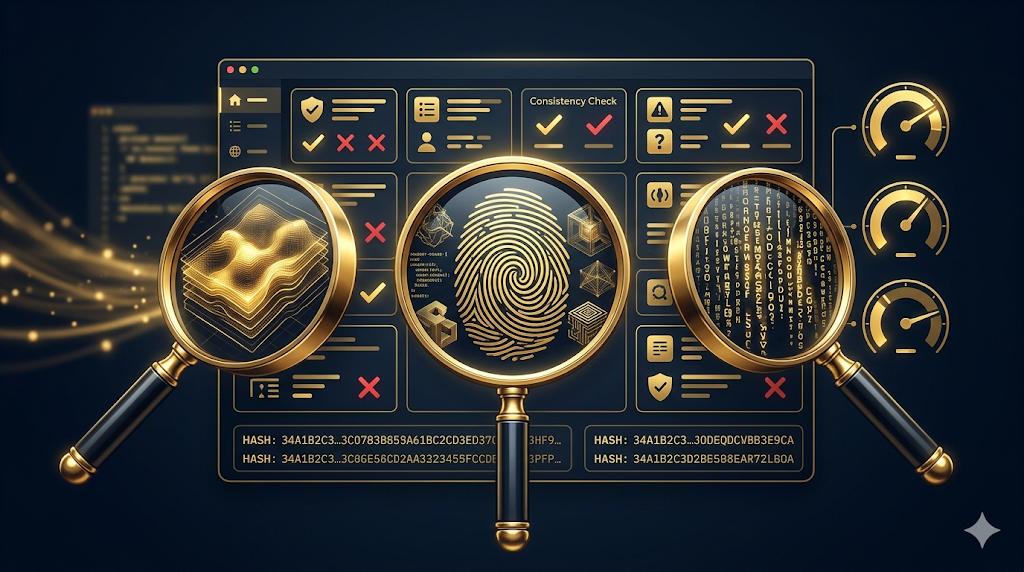
Готові захистити свою цифрову особистість?
Оберіть тариф і запускайте непомітні профілі вже сьогодні.
Антидетект-браузер обіцяє унікальний, реалістичний fingerprint для кожного профілю. Але як перевірити, що обіцянка відповідає дійсності? Як дізнатись, чи виглядає ваш профіль як реальний користувач, а не як скрипт із підміненим User-Agent?
Існує кілька незалежних сервісів для перевірки браузерного fingerprint. Кожен оцінює різні аспекти та використовує різну методологію. Розуміння їх роботи — ключ до правильної інтерпретації результатів та усунення проблем із вашим налаштуванням.
Що таке browser fingerprint і чому він складний
Browser fingerprint — сукупність характеристик вашого браузера та пристрою, що разом утворюють унікальний ідентифікатор. На відміну від cookies, fingerprint не можна “очистити” — він формується з параметрів, властивих вашому браузерному середовищу.
Антидетект-браузер намагається модифікувати ці параметри, щоб:
- Кожен профіль мав унікальний fingerprint (ізоляція між акаунтами)
- Кожен fingerprint виглядав реалістично (не детектувався як підробка)
- Параметри були внутрішньо консистентними (відповідали один одному)
Проблема у тому, що параметри пов’язані між собою складними залежностями. Якщо антидетект каже, що ваш GPU — “NVIDIA GeForce RTX 3080”, але WebGL rendering strings не збігаються з тим, що реальна RTX 3080 видає — невідповідність очевидна для аналітичних сервісів.
Pixelscan: фокус на консистентності та IP
Pixelscan (pixelscan.net) — один з найпопулярніших сервісів перевірки у спільноті антидетекту. Його особливість — акцент на консистентності між різними параметрами та порівняння з IP-геолокацією.
Що перевіряє Pixelscan
Canvas fingerprint. Малює кілька графічних примітивів та хешує результат. Важлива перевірка: Canvas Noise. Якщо антидетект додає шум до Canvas, Pixelscan виявляє це (позначає як “Canvas noise detected”). Деякі системи антифроду розглядають наявність canvas-шуму як ознаку антидетекту — парадоксально, але реально.
Правильна реалізація: замість рандомного шуму — детермінований seed, що дає постійний унікальний результат без “шумового” артефакту. Santiago Browser і Camoufox реалізують саме цей підхід.
WebGL перевірки. UNMASKED_VENDOR_WEBGL та UNMASKED_RENDERER_WEBGL — рядки, що ідентифікують GPU та драйвер. Pixelscan перевіряє: чи існує такий GPU у реальних пристроях, чи відповідає renderer vendor-у, чи збігається заявлена ОС з типовим GPU для цієї ОС.
Приклад проблеми: антидетект вказує GPU “Apple M2” (macOS), але інші параметри вказують на Windows — невідповідність.
Геолокація та IP. Pixelscan порівнює timezone браузера з геолокацією IP. Якщо IP з Нідерландів, але timezone “Asia/Calcutta” — червоний прапор. Мова браузера (Accept-Language) також порівнюється з очікуваною для регіону IP.
Витоки DNS та WebRTC. WebRTC може розкривати реальний IP навіть через VPN або проксі. Pixelscan перевіряє WebRTC IP lease та порівнює з заявленим IP. Правильний антидетект або блокує WebRTC, або підставляє IP проксі.
Як читати результати Pixelscan
Pixelscan показує “score” від 0 до 100, де вищий — “підозріліший”. Але важливіші деталі:
- “Clean” (зелений) — параметр виглядає нормально
- “Suspicious” (жовтий) — аномалія, що може бути пояснена, але підозріла
- “Detected” (червоний) — явна ознака антидетекту або VPN
Зосередьтесь на червоних позначках. Жовті можуть бути прийнятними залежно від платформи-цілі.
Iphey: оцінка “людяності” профілю
Iphey (iphey.com) працює за іншою методологією. Замість пошуку конкретних аномалій, він оцінює, наскільки весь профіль схожий на реального користувача.
Методологія Iphey
Iphey аналізує більше 50 параметрів і порівнює профіль з базою реальних браузерних fingerprint. Ключова метрика — “Trust Score” від 0 до 100.
Параметри з найбільшою вагою:
Navigator consistency. Відповідність між navigator.userAgent, navigator.platform, navigator.vendor, navigator.hardwareConcurrency, navigator.deviceMemory. Реальний Chrome на Windows має характерні значення для кожного з цих параметрів. Невідповідності — головне джерело низького Trust Score.
Font detection. Iphey перевіряє доступні шрифти через CSS-метрики. Кожна ОС має характерний набір системних шрифтів: Windows — Arial, Calibri, Segoe UI, Tahoma; macOS — Helvetica Neue, SF Pro, Lucida Grande; Linux — Liberation Sans, DejaVu Sans.
Якщо антидетект заявляє macOS, але шрифти типові для Windows — детектується.
Plugin list. navigator.plugins — список браузерних плагінів. У Chrome на Windows типово: Chrome PDF Plugin, Chrome PDF Viewer, Native Client. Повна відсутність плагінів у Chrome — нетипова для реального браузера.
Screen parameters. Роздільна здатність, color depth, pixel ratio. Деякі комбінації нереалістичні (наприклад, pixel ratio 1 при заявленому Retina дисплеї macOS).
Iphey Trust Score: практичні орієнтири
- 80-100: Профіль виглядає як реальний користувач. Достатньо для більшості платформ.
- 60-79: Є аномалії. Для простих сайтів — прийнятно. Для просунутих антифрод-систем — ризик.
- 40-59: Суттєві проблеми з консистентністю. Потрібне налаштування.
- 0-39: Профіль явно виглядає як автоматизований або підроблений.
CreepJS: найглибший технічний аналіз
CreepJS (abrahamjuliot.github.io/creepjs) — найбільш технічно детальний інструмент перевірки. Відкритий код, розроблений незалежним дослідником. Перевіряє аспекти, недоступні комерційним сервісам.
Унікальні перевірки CreepJS
Lie Detection. CreepJS використовує термін “lies” для позначення параметрів, які браузер намагається замаскувати або підробити. Він запускає серію тестів для виявлення цих підробок.
Наприклад: якщо navigator.userAgent каже Chrome 120, але версія движка V8 (вимірювана через performance characteristics) відповідає Chrome 110 — це “lie”. Якщо canvas rendering відповідає Chromium, але navigator каже Firefox — “lie”.
Trust Score та Lie Score. CreepJS показує обидва. Ідеальний профіль: Trust Score ≈100, Lie Score ≈0. Кожен виявлений “lie” знижує Trust та підвищує Lie Score.
Worker Scope перевірки. CreepJS запускає тести у WebWorker, SharedWorker та ServiceWorker. Деякі антидетект-браузери модифікують window-об’єкт, але забувають про worker scope — невідповідність між ними є “lie”.
CSS rendering quirks. Різні браузерні рушії мають характерні особливості CSS-рендерингу. CreepJS виявляє ці quirks і перевіряє їх відповідність заявленому UA.
AudioContext fingerprint. Звуковий fingerprint через AudioContext API — стабільний ідентифікатор, що важко підробити. CreepJS порівнює аудіо fingerprint із очікуваним для заявленого рушія та ОС.
Math quirks. Математичні функції (Math.sin, Math.cos, Math.log) дають дещо різні результати на різних платформах через відмінності в FPU. Chromium на macOS M1, Windows x64 та Linux x86-64 дають різні значення. Антидетект, що підміняє ОС, але залишає справжні математичні результати — детектується.
Як інтерпретувати CreepJS
CreepJS надає детальний список усіх виявлених “lies” з поясненням. Це технічний debug-інструмент — використовуйте його для розуміння конкретних проблем, а не лише фінального score.
Ключова секція: “lies detected”. Якщо вона порожня — відмінно. Якщо є записи — прочитайте кожен і розберіться, чи це проблема налаштування антидетекту, чи відома limitation.
BrowserLeaks: класика перевірки витоків
BrowserLeaks (browserleaks.com) — найстаріший і найвідоміший сервіс. Він не дає загальний score, але показує детальні значення десятків параметрів, що дозволяє виявляти конкретні витоки.
Найважливіші сторінки BrowserLeaks:
WebRTC Leak Test. Якщо ваш реальний IP або внутрішній мережевий IP видно через WebRTC — це критичний витік. Антидетект повинен або блокувати WebRTC, або підставляти IP проксі.
Canvas Fingerprint. Показує реальне Canvas зображення — можете порівнювати між профілями. Різні профілі повинні давати різні Canvas хеші.
WebGL Report. Показує всі WebGL параметри — renderer, vendor, розширення. Перевіряйте реалістичність рядків.
Fonts Detection. Список детектованих шрифтів. Повинен відповідати заявленій ОС.
Правильний процес тестування антидетект-профілю
Щоб отримати корисні результати тестування, дотримуйтесь цього процесу:
Крок 1: Базове тестування без проксі. Відкрийте профіль антидетекту без проксі (з вашим реальним IP). Це показує якість fingerprint незалежно від проксі. Запустіть усі три сервіси.
Крок 2: Тестування з проксі. Підключіть цільовий проксі та знову запустіть тести. Перевірте консистентність timezone, мови та геолокації з IP.
Крок 3: Порівняння між профілями. Відкрийте два різних профілі та порівняйте їх Canvas та WebGL fingerprint. Вони повинні бути різними — це ключова мета антидетекту.
Крок 4: Перевірка WebRTC. На BrowserLeaks WebRTC Leak Test — переконайтесь, що реальний IP не видно.
Крок 5: Ретест після змін. Якщо ви змінили налаштування профілю — повторіть тести. Деякі зміни мають неочікувані наслідки.
Практичні висновки: що робити з результатами
Якщо Iphey Trust Score нижче 70: перевірте navigator consistency (hardwareConcurrency, deviceMemory, platform відповідно до заявленої ОС). Перевірте список шрифтів — він відповідає ОС.
Якщо Pixelscan показує Canvas noise detected: перейдіть на антидетект із детермінованим seed замість рандомного шуму. Або вимкніть canvas-модифікацію, якщо ваша мета-платформа не перевіряє canvas uniqueness.
Якщо CreepJS виявляє “lies”: прочитайте конкретні lies та знайдіть параметр у налаштуваннях вашого антидетекту. Часто проблема у невідповідності OS та navigator.platform.
Якщо WebRTC leak visible: увімкніть блокування WebRTC у налаштуваннях антидетекту або переключіть режим WebRTC на “disabled” або “fake”.
Тестування — не одноразова операція, а постійна практика. Платформи оновлюють методи детекції, антидетекти випускають оновлення. Щомісячна перевірка ваших профілів через ці сервіси допомагає виявляти нові проблеми до того, як вони призведуть до бану.
Готові захистити свою цифрову особистість?
Оберіть тариф і запускайте непомітні профілі вже сьогодні.
Отримуйте 15% довічну комісію з кожного реферала.
Стати партнером →